Hoe te verbinden met SES.HOSPEDAJES
SES.HOSPEDAJES is het officiële platform van het Spaanse Ministerie van Binnenlandse Zaken voor compliance met Koninklijk Besluit 933/2021. Het fungeert als gecentraliseerd systeem voor het rapporteren van gastgegevens aan het ministerie, zoals wettelijk vereist.
Deze gids legt uit hoe u uw accommodatie registreert op het SES.HOSPEDAJES-platform en hoe u deze verbindt met uw Holidu-account, zodat gastregistratieformulieren automatisch worden ingediend na het inchecken.
Belangrijk: Geïmporteerde boekingen (niet rechtstreeks via Holidu aangemaakt) zijn niet gekoppeld aan SES.HOSPEDAJES. Holidu kan gastgegevens voor deze boekingen niet automatisch verzenden. U moet de gegevens handmatig via uw SES.HOSPEDAJES-account verzamelen en indienen.
Hoe u zich registreert en verbindt met SES.Hospedajes
Stap 1: Account aanmaken
Ga naar de website van het Ministerio Del Interior om uw registratie- of inlogproces te starten. Klik op "Hospedajes y alquiler de vehículos".
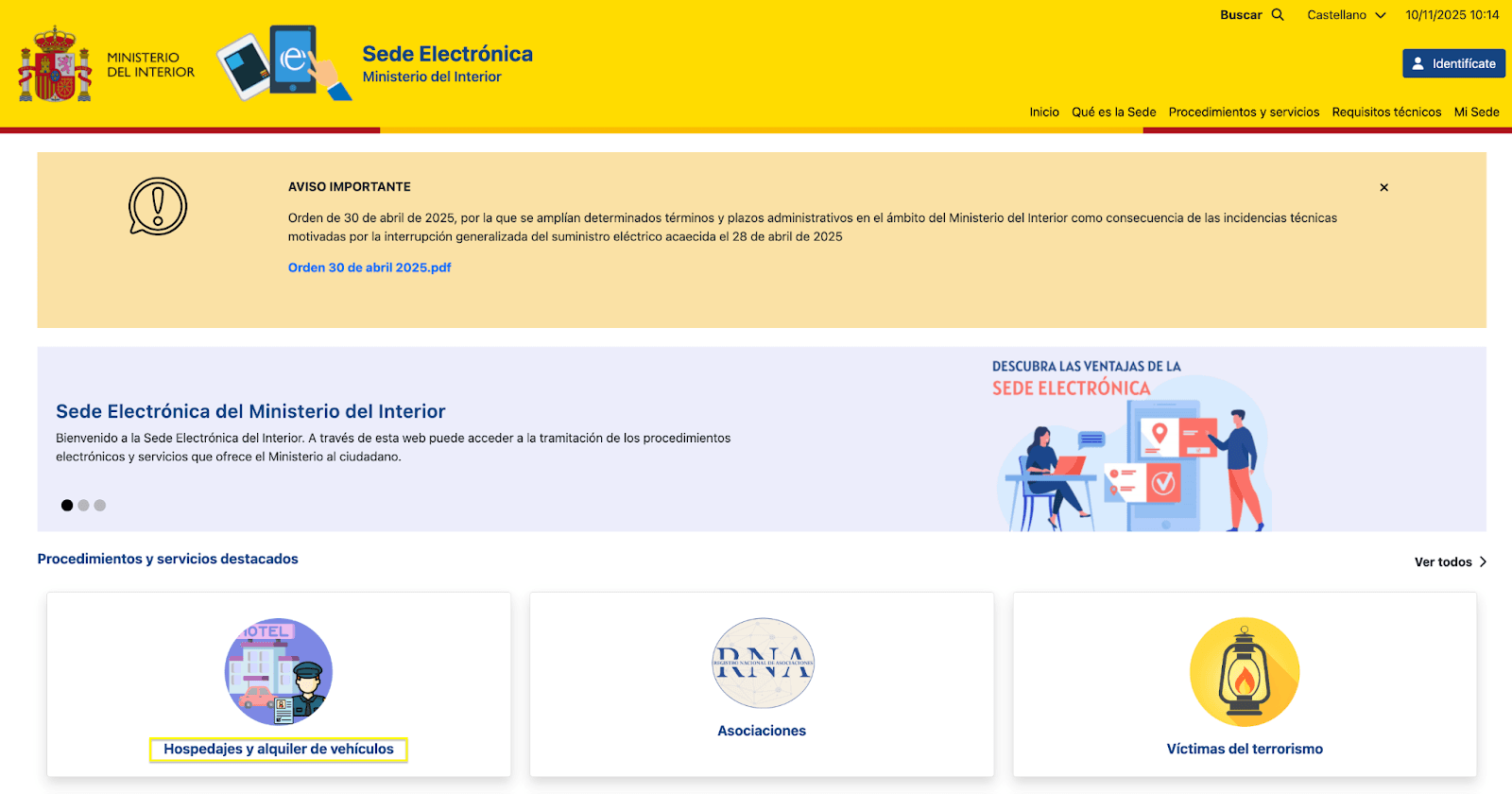
U hebt 3 opties voor registratie:
- Acceso al registro de establecimientos y entidades: Kies deze optie als u nog geen account hebt en ook geen Cl@ve-registratie
- Acceso a la consulta y envío de comunicaciones de actividades de hospedajes o alquiler de vehículos: Gebruik deze optie als u al een Cl@ve-registratie hebt
- Acceso a la consulta y envío de comunicaciones de actividades de hospedajes o alquiler de vehículos: Als u al beschikt over een inloggegevens, kunt u deze optie gebruiken
Stap 2: Selecteer uw verificatiemethode
Verkrijg en installeer een digitaal certificaat of gebruik Cl@ve PIN/DNIe. Indien nodig kunt u een digitaal certificaat aanvragen via FNMT of zich registreren met Cl@ve. Klik vervolgens op het "@"-pictogram op de SES.Hospedajes-portal om te beginnen.
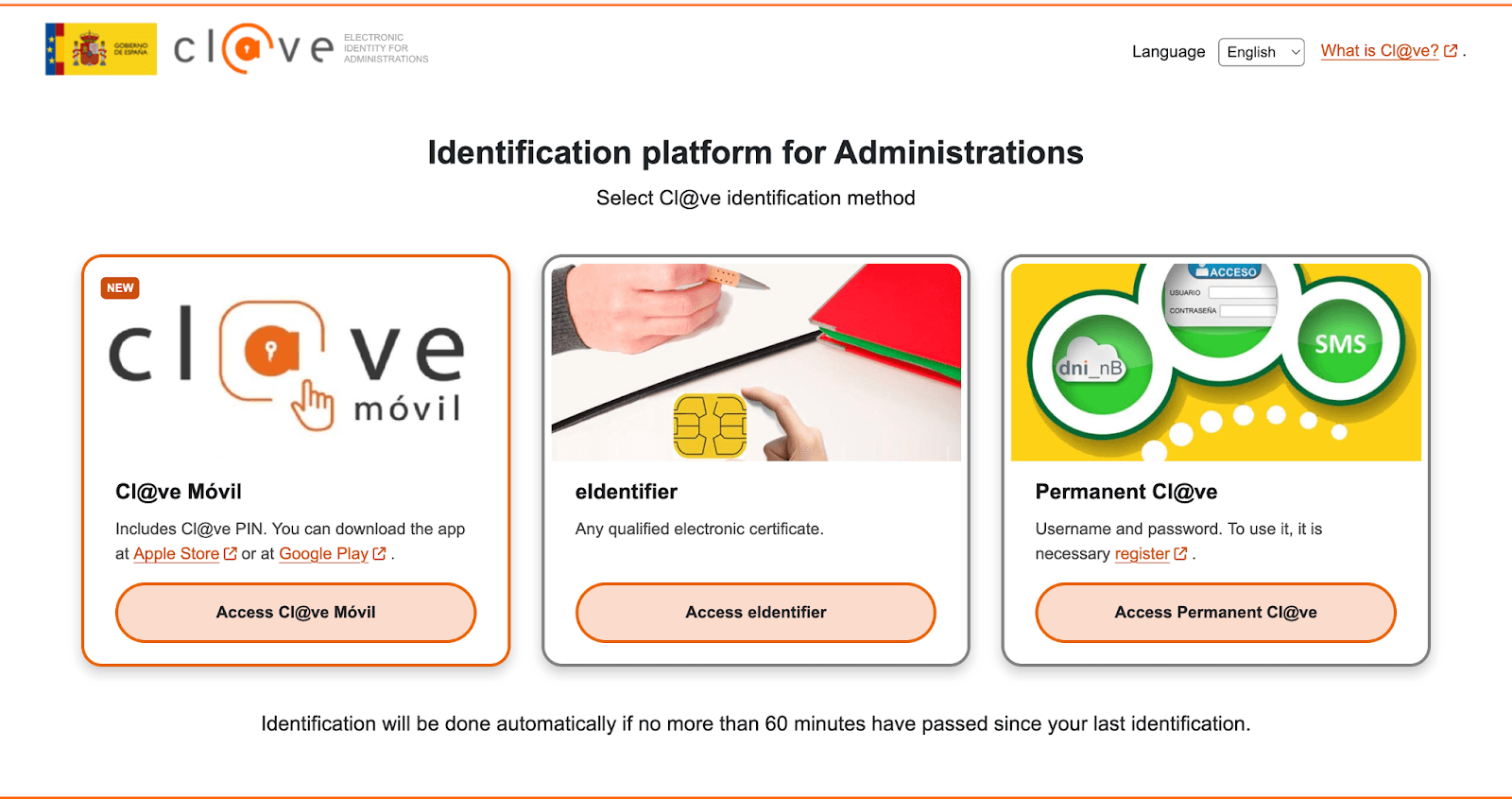
Stap 3: Toegang tot uw account en selecteer registratietype
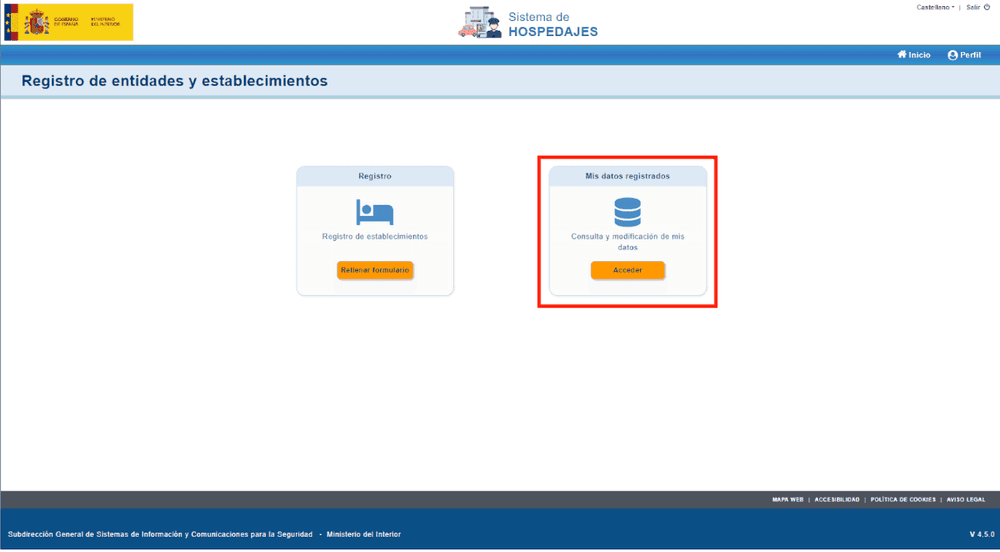
Ga na het inloggen naar "Registro de entidades y establecimientos".
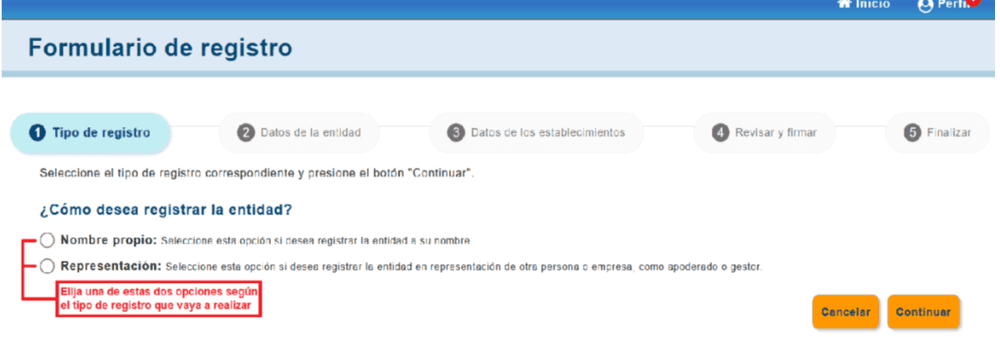
Selecteer het registratietype (bijvoorbeeld "Hospedaje turístico") voordat u doorgaat.
Stap 4: Vul geregistreerde gegevens in
Open "Mis datos registrados".
Vul alle verplichte velden in en vink "Envío de comunicaciones por servicio web" aan.
U moet dit vakje aanvinken voordat u ondertekent. Anders worden uw webservicereferenties niet correct gegenereerd.
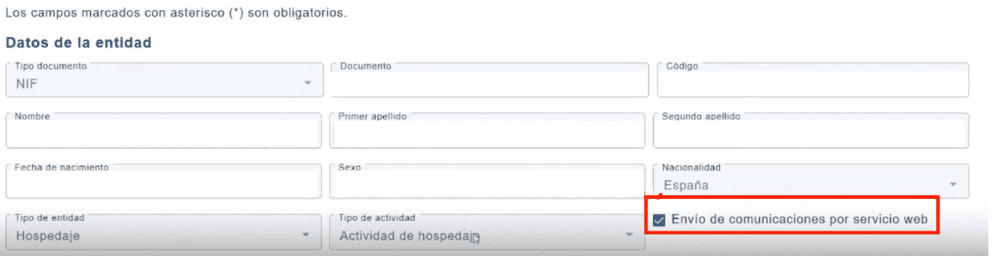
Deze stap is verplicht om ervoor te zorgen dat uw referenties correct worden gegenereerd en integratie met externe systemen mogelijk is.
Stap 5: Registreer uw accommodaties
Nadat uw persoonlijke gegevens volledig zijn, kunt u elke accommodatie registreren met de bijbehorende informatie (gegevens zoals naam, adres en licentienummer).
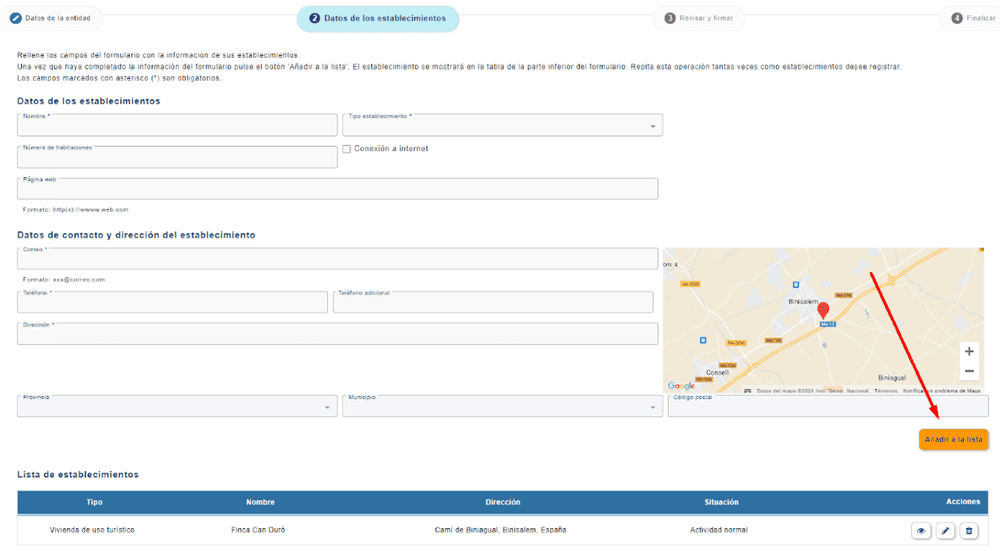
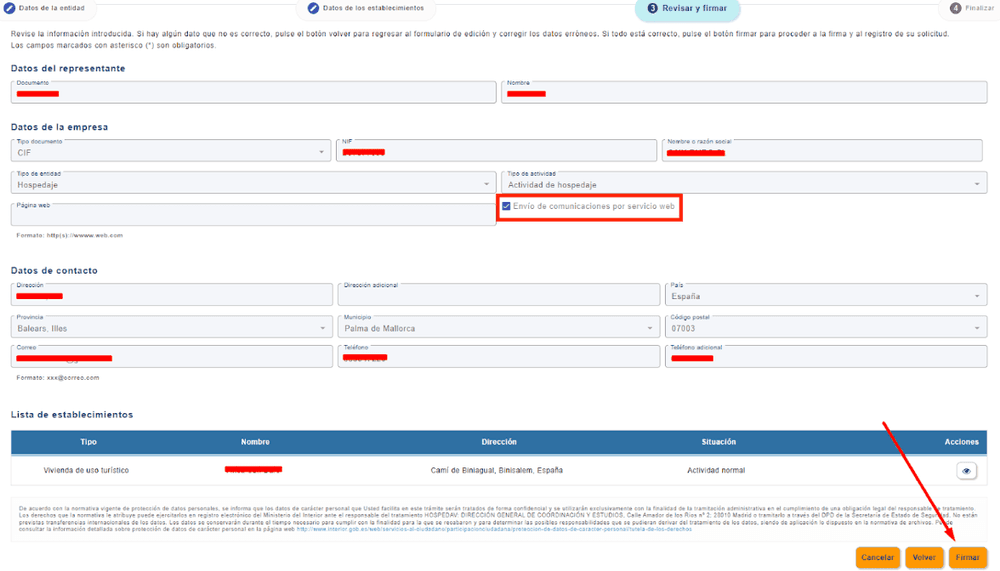
Stap 6: Controleer en onderteken
Controleer uw gegevens en onderteken met Autofirm@ of Cl@ve Firma. Zorg ervoor dat de webserviceoptie actief is voordat u ondertekent.
Stap 7: Ontvang uw referenties
Na ondertekening ontvangt u een e-mail van no-reply@hospedajes.mir.es met uw inloggegevens. Deze bevatten uw eigenaarscode, accommodatiecode en webservicereferenties (eindigd op "WS") die nodig zijn voor het activeren van automatische gastinchecking.
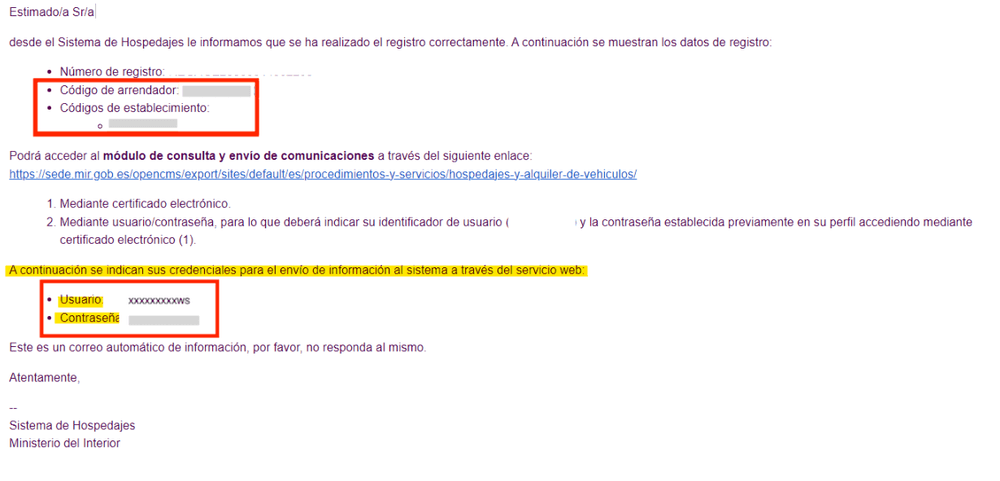
Deze referenties zijn nodig om automatische gasttransfers van Holidu in te schakelen.
Wat is de Online Check-in-functie?
De Online Check-in-functie verbindt uw accommodatie rechtstreeks met SES.Hospedajes. Na configuratie verstuurt Holidu automatisch gastgegevens nadat elke gast het online incheckformulier heeft ingevuld. Klik hier voor veelgestelde vragen (FAQ's).
Volg de onderstaande stappen om uw SES.Hospedajes-account met Holidu te verbinden.
Zorg ervoor dat u de nieuwste versie van de Holidu-app gebruikt voordat u begint.
- Open de Holidu-app.
- Navigeer in het linkermenu naar → Tools → Online check-in

- Klik op Configureer naast de accommodatie die u wilt verbinden.
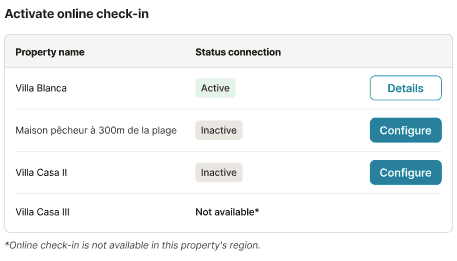
- Vul het formulier in:
- Klik op Statistics connection
- Selecteer SES.HOSPEDAJES
- Voer uw referenties in (Gebruikersnaam, Wachtwoord, Accommodatiecode, Eigenaarscode)
- Klik op Valideren
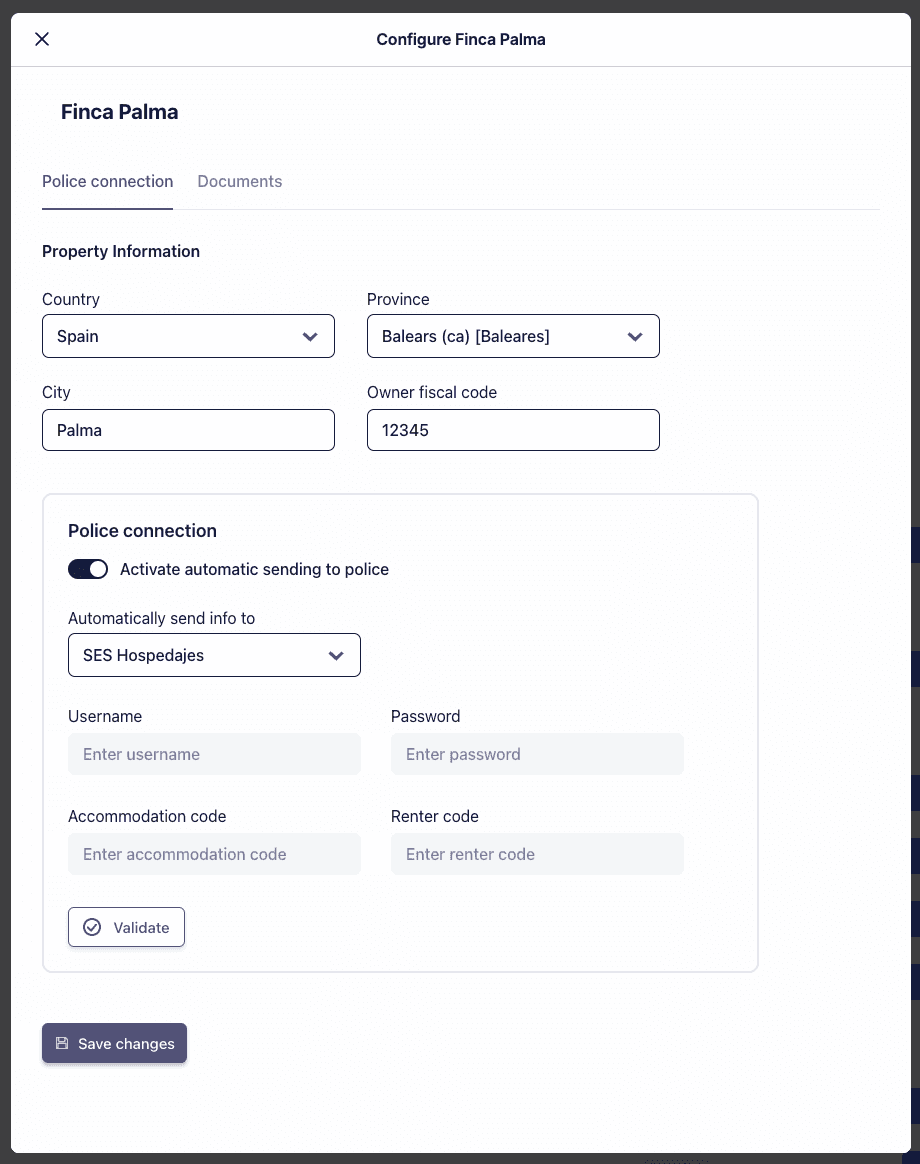
- Klik op Wijzigingen opslaan.
Als er geen fout verschijnt, is uw verbinding actief.
Opmerking: Accommodaties in Catalonië of het Baskenland moeten respectievelijk Mossos d'Esquadra of Ertzaintza selecteren.
Problemen met SES.Hospedajes-referenties oplossen
Als u problemen met uw referenties ondervindt, volgt u deze bijgewerkte stappen:
- Ga naar het SES.Hospedajes-platform door hier te klikken.
- Selecteer het "@"-teken voor toegang tot het register van vestigingen en entiteiten.
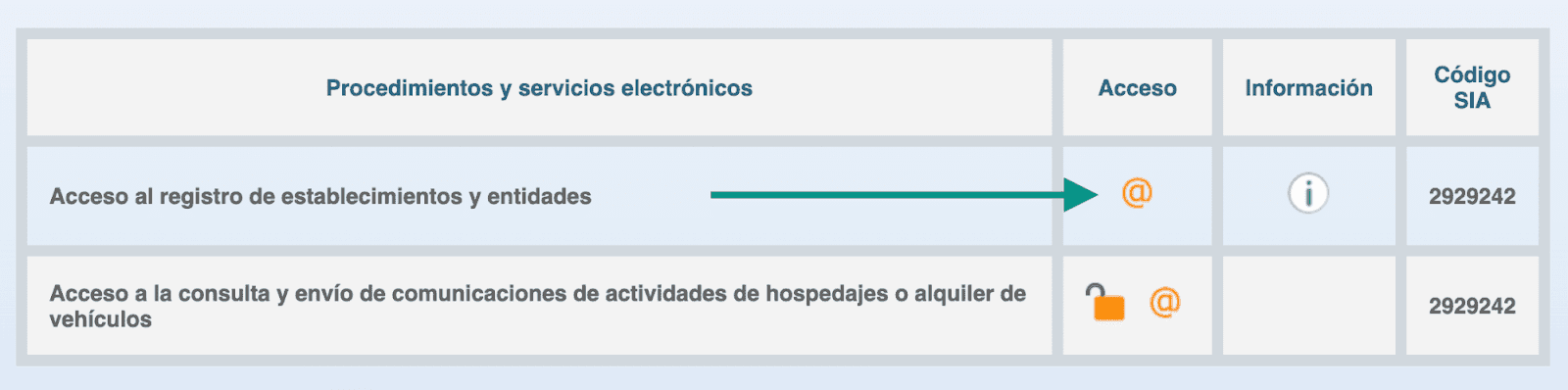
- Meld u aan met uw digitale certificaat of Cl@ve-app.
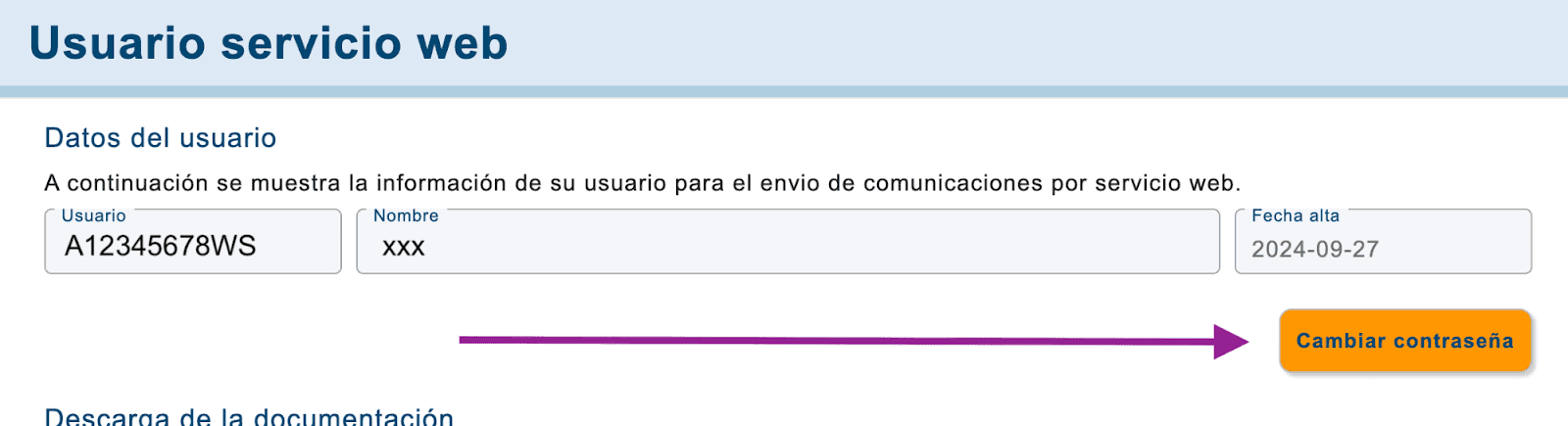
- Klik na het inloggen op de optie "Toegang" onder Communicatieservice.
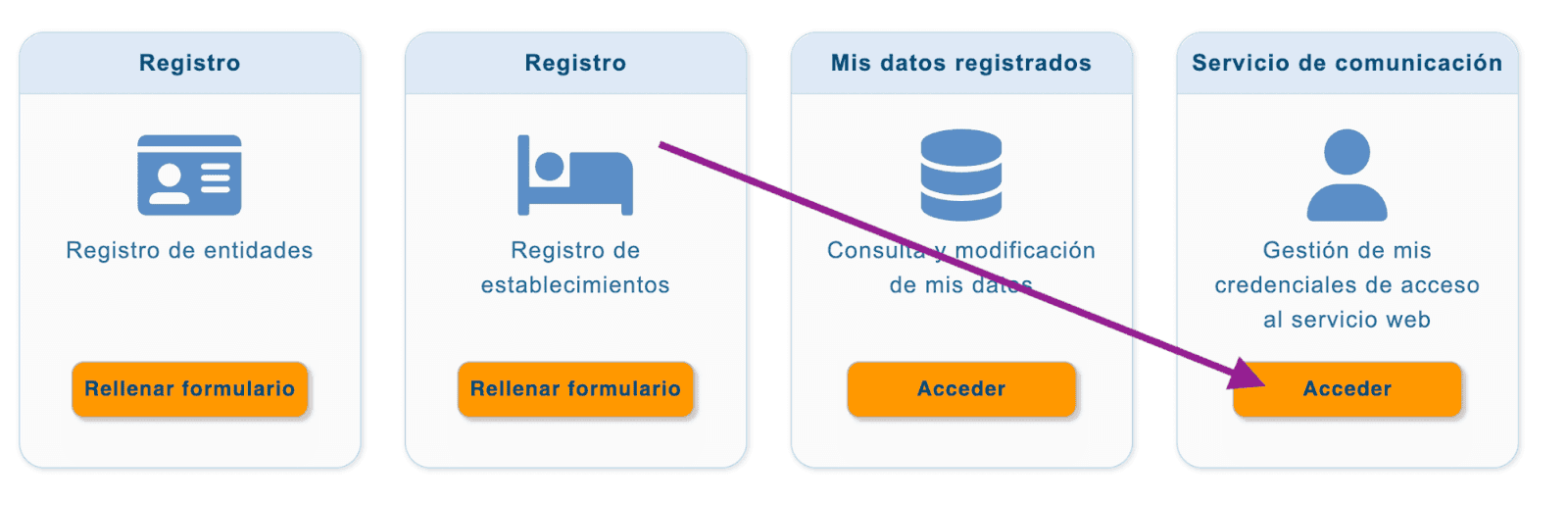
- Kopieer de gebruikersnaam uit de linkerkolom en klik op "Wachtwoord wijzigen" om het bestaande wachtwoord voor het verzenden van gastregistratieformulieren bij te werken.
Belangrijke opmerking:
Nadat de Online Check-in-functie is geactiveerd, ontvangen gasten automatisch het incheckformulier voor in aanmerking komende boekingen. Als SES.Hospedajes-referenties onvolledig of incorrect zijn, wordt het formulier nog steeds verzonden, maar mislukt de automatische overdracht van gegevens aan autoriteiten.
Wil je contact met ons opnemen?
We zijn hier om te helpen. Je kunt ons direct contacteren als je hulp nodig hebt of vragen hebt.
Neem contact met ons op